
Accès Depuis Mobile Et Ordinateur
Accédez à tous vos fichiers et gérez-les directement depuis votre mobile, votre tablette ou votre ordinateur.
Pour accéder à votre compte via WebDAV, suivez les instructions correspondant à votre appareil. La plupart des clients WebDAV sont compatibles, mais nous vous recommandons ceux proposés ci-dessous pour une utilisation optimale.
Informations d'accès
Veuillez créer un compte ci-dessus pour accéder à WebDAV.
Utilisez l'« Adresse d'accès WebDAV » ci-dessus dans l'un de ces logiciels pour accéder à vos fichiers. Identifiez-vous avec le nom d'utilisateur et le mot de passe de votre compte.
Logiciels pour ordinateur
| Système d'exploitation | Client WebDAV | Utilisation |
|---|---|---|
| Windows | Explorateur Windows | Ouvrez l'Explorateur de fichiers, faites un clic droit sur « Ce PC » puis choisissez « Ajouter un emplacement réseau ». Saisissez l'adresse WebDAV ci-dessus, puis votre nom d'utilisateur et votre mot de passe : vos fichiers apparaissent comme un dossier réseau. |
| Windows / macOS | Cyberduck | Téléchargez et installez Cyberduck. Cliquez sur « Ouvrir une connexion », choisissez « WebDAV (HTTPS) », saisissez ultimbox.org comme serveur, puis votre nom d'utilisateur et votre mot de passe. Dans « Plus d'options », indiquez le chemin /webdav, puis cliquez sur « Connexion ». |
| macOS | Client intégré | macOS prend en charge WebDAV nativement. Pour vous connecter à un serveur WebDAV, utilisez la commande « Se connecter au serveur » du Finder et saisissez l'adresse WebDAV ci-dessus dans le champ « Adresse du serveur ». |
| Ubuntu | Nautilus (Gestionnaire de fichiers intégré) | Ouvrez Nautilus. Appuyez sur Ctrl+L pour afficher la barre d'adresse. Saisissez davs://ultimbox.org/webdav dans la barre d'adresse, puis indiquez votre nom d'utilisateur et votre mot de passe dans la fenêtre qui s'affiche. |
Applications mobiles et tablettes
| Système d'exploitation | Client WebDAV | Utilisation |
|---|---|---|
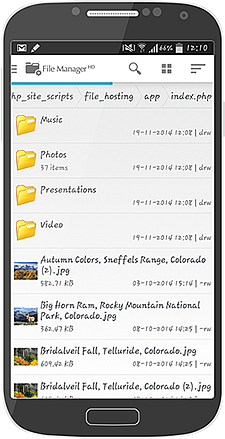
| Android | Solid Explorer | Installez un gestionnaire de fichiers compatible WebDAV, par exemple Solid Explorer. Ajoutez une nouvelle connexion de type « WebDAV », saisissez l'adresse d'accès ci-dessus ainsi que le nom d'utilisateur et le mot de passe de votre compte. |
| Apple iOS (iPhone/iPad) | Documents (Readdle) | Installez une application compatible WebDAV, par exemple « Documents » de Readdle. Ajoutez une connexion de type « Serveur WebDAV », saisissez l'adresse d'accès ci-dessus, votre nom d'utilisateur et votre mot de passe, puis enregistrez. |